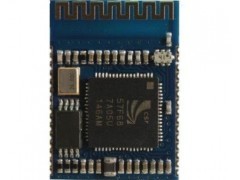
如何为组装电脑选配与安装网卡
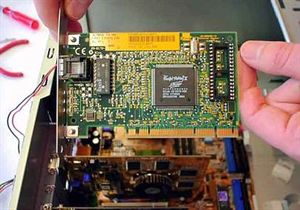
为组装电脑选配和安装网卡,是确保其能够顺利接入网络的关键步骤。无论是新手还是有一定经验的DIY爱好者,遵循正确的流程都能让这个过程变得简单高效。下面将分步骤详细说明。
第一步:了解网卡类型,明确自身需求
在购买网卡前,首先要了解当前主流的网卡类型:
- 集成网卡:绝大多数现代主板都板载了有线网络接口(RJ-45),部分中高端主板还集成了Wi-Fi和蓝牙模块。在选购主板时,如果对无线网络有需求,可以直接选择带Wi-Fi后缀或说明集成无线功能的主板,这是最便捷的方案。
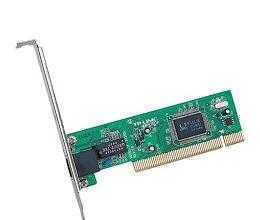
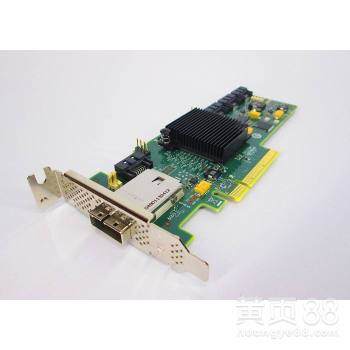
- 独立网卡:当主板没有集成相应功能,或集成网卡性能不足、出现故障时,就需要购买独立网卡。它主要分为两类:
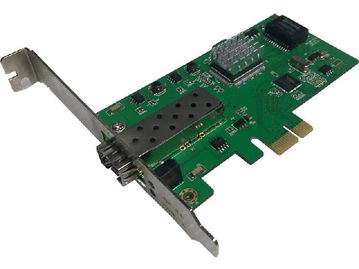
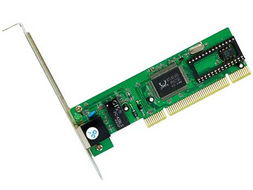
- 有线网卡(PCI-E接口):主要用于提供额外的有线网络接口或更高速的网络连接(如2.5G、5G、10G以太网)。
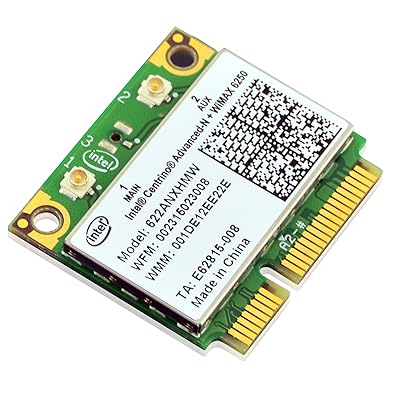
- 无线网卡:
- PCI-E接口无线网卡:安装在主板PCI-E插槽上,性能强、稳定性高,通常带有外置天线,信号接收能力好。
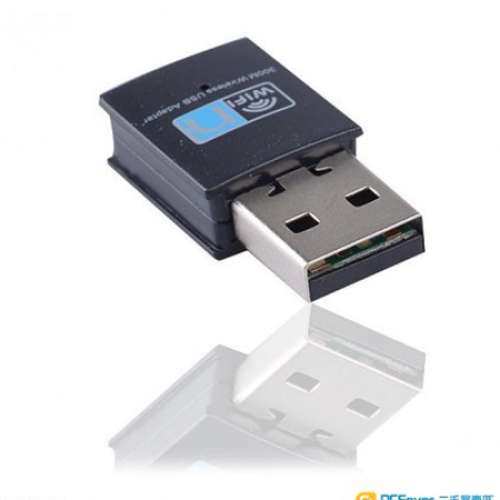
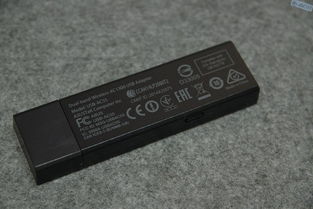
- USB接口无线网卡:即插即用,安装最方便,灵活便携,但性能和稳定性通常略逊于PCI-E接口产品。
需求考量:你需要有线连接还是无线连接?对网络速度(如千兆、2.5G以上)和无线标准(如Wi-Fi 6/6E)有无特殊要求?预算多少?明确这些是选择的基础。
第二步:选购合适的网卡
基于需求,在选购时注意以下几点:
- 接口匹配:确认主板上有空闲的PCI-E插槽(用于PCI-E网卡)或USB接口(用于USB网卡)。
- 技术规格:
- 有线网卡关注速率(如10/100/1000Mbps,即千兆网卡;或2.5G/5G/10G)。
- 无线网卡关注Wi-Fi标准(如802.11ac即Wi-Fi 5,802.11ax即Wi-Fi 6)、最高速率以及蓝牙版本(如果需蓝牙功能)。
- 天线与信号:对于PCI-E无线网卡,可拆卸的高增益天线能提供更好的信号覆盖。
- 系统兼容性:确保网卡支持您的操作系统(如Windows 10/11, Linux等)。
第三步:安装网卡硬件
对于PCI-E接口网卡(有线/无线):
1. 准备工作:关闭电脑并拔掉电源线。触摸金属物体释放静电。准备好十字螺丝刀。
2. 打开机箱:卸下机箱侧板。
3. 找到插槽:在主板上找到一个空闲的PCI-E x1或x4插槽(短插槽,网卡通常使用x1)。移除其对应的机箱后背板挡片。
4. 安装网卡:将网卡金手指对准PCI-E插槽,垂直且平稳地插入,直至完全卡紧。
5. 固定网卡:使用从挡片上卸下的螺丝,将网卡的金属挡板固定在机箱上。
6. 连接天线(仅无线网卡):将随附的天线拧到网卡后部的接口上。
7. 闭合机箱:装回机箱侧板。
对于USB接口无线网卡:
安装最为简单,只需将其直接插入电脑后方或前方的USB接口即可。建议优先插入机箱后部由主板直接提供的USB接口,以获得更稳定的供电和连接。
第四步:安装驱动程序
硬件安装完成后,开机进入系统。
- 自动安装:现代操作系统(如Windows 10/11)通常能自动识别并安装基本驱动程序。系统托盘网络图标显示正常后即可尝试连接网络。
- 手动安装(推荐):为了获得最佳性能和全部功能,建议访问网卡制造商官网(如Intel、TP-Link、华硕等),根据产品型号下载最新的官方驱动程序进行安装。安装后可能需重启电脑。
第五步:配置与连接网络
- 有线连接:将网线一端插入网卡RJ-45接口,另一端插入路由器或交换机,系统通常会自动获取IP地址并连接。
- 无线连接:安装驱动后,点击系统托盘网络图标,搜索您的Wi-Fi网络名称(SSID),输入密码即可连接。
常见问题与注意事项
- 识别不到新硬件? 检查网卡是否在PCI-E插槽中插紧,或更换USB接口尝试。进入主板BIOS,确保相关PCI-E插槽未被禁用。
- 信号弱? 对于无线网卡,尝试调整天线角度,或将机箱放置在远离障碍物和干扰源(如微波炉、无绳电话)的位置。PCI-E网卡的天线尽量引到机箱外部。
- 速度不达标? 确保您的路由器、网线(对于有线)支持您期望的速度,并在网络设置中检查是否协商到了正确速率。
遵循以上步骤,您就能顺利地为您的组装电脑添加上稳定可靠的网络连接能力,享受高速上网的乐趣。
如若转载,请注明出处:http://www.zsnhs.com/product/17.html
更新时间:2026-10-13 13:25:50