笔记本无线网卡连接指南 接口与步骤详解
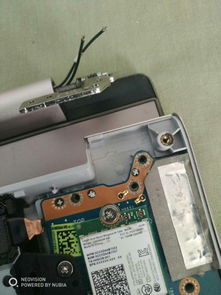
对于大多数笔记本电脑用户而言,无线网卡是一个内置的、无需手动接线的核心组件。它通常以M.2或Mini PCI-E接口的模块形式,直接焊接或插接在主板上。因此,普通用户在日常使用中,并不需要进行物理‘接线’操作。但是,在升级、更换或维修无线网卡时,了解其接口类型和连接方式就变得至关重要。
一、理解无线网卡的物理接口
现代笔记本电脑的无线网卡主要有两种主流接口形式:
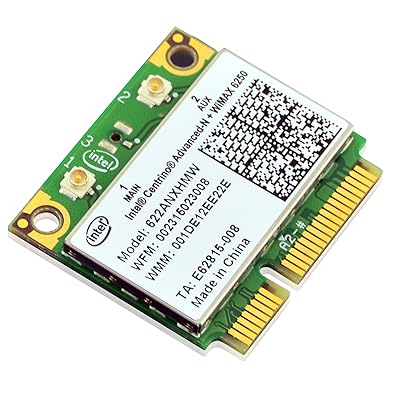
- M.2接口(Key A/E):这是目前最常见的形式。网卡是一个长方形的模块,通过金手指与主板上的M.2插槽连接,并使用一颗螺丝固定在主板上。它通常还附带两根极细的IPEX天线连接线。
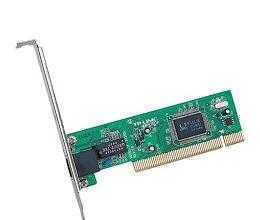
- Mini PCI-E接口:在较旧的笔记本电脑上较为常见,外形与M.2类似但缺口位置不同。同样通过螺丝固定并连接天线。
二、连接/更换无线网卡的一般步骤(仅供参考,操作前务必断电并谨慎)
- 安全准备:完全关闭笔记本电脑,拔掉电源适配器并取出电池(如果可拆卸)。
- 拆卸后盖:根据您的笔记本型号,卸下底盖或特定区域的盖板,以露出无线网卡。通常它位于主板中央或靠近无线天线的位置(屏幕转轴附近)。
- 断开天线:无线网卡上会有两根非常细小的同轴线缆(通常标为Main(主)和Aux(辅)),它们通过微型IPEX接头连接。需要用指甲或塑料撬棒,垂直向上轻轻拔下这两个接头。切勿拉扯线缆本身,以免损坏。
- 拆卸网卡:拧下固定网卡的那一颗小螺丝,此时网卡会翘起。然后,以约30度角将网卡从插槽中平稳拔出。
- 安装新网卡:将新网卡以相同角度插入插槽,确保金手指完全贴合。轻轻按下网卡并拧紧固定螺丝。
- 连接天线:将两根天线接头分别扣回新网卡对应的接口上,听到轻微的“咔嗒”声表示安装到位。通常黑白两色线对应接口旁的同色标记。
- 复原与测试:装回后盖,开机后进入操作系统,系统通常会自动识别新硬件并安装驱动,或需要您手动安装驱动。之后即可搜索和连接Wi-Fi网络。
三、重要注意事项
- 兼容性:更换前务必确认新网卡的接口(M.2或Mini PCI-E)、尺寸(如2230)与您的笔记本主板兼容,并确认BIOS/固件没有白名单限制。
- 静电防护:操作前可通过触摸金属物体释放静电,避免损坏精密电子元件。
- 天线处理:天线接头和线缆极其脆弱,操作务必轻柔。如果天线损坏,信号强度将大打折扣。
- 保修政策:自行拆机可能会使厂商保修失效,请提前了解。
笔记本无线网卡的‘接线’核心在于它与主板插槽的物理对接以及两根天线馈线的正确连接。对于绝大多数用户,不建议自行拆机操作,除非您具备一定的硬件知识。如果遇到无线网络问题,首先应尝试更新驱动程序、重置网络设置或进行系统排查。如需升级硬件(如更换支持Wi-Fi 6或6E的网卡),若对自己动手能力不自信,寻求专业维修人员的帮助是更稳妥的选择。
如若转载,请注明出处:http://www.zsnhs.com/product/23.html
更新时间:2026-10-15 02:18:36